
Mit iptv android tv streamen Sie Lieblingsinhalte flexibel und bequem direkt über das Internet. Das klappt mit einem Smart-Bildschirm, einer leistungsstarken Box oder einem speziellen Receiver. Mit dieser Anleitung gelingt die Einrichtung schnell.
Dieser Ratgeber zeigt sechs einfache Phasen, von der ersten Geräteverbindung bis zur täglichen Nutzung. Wir begleiten Sie dabei, damit Sie bald ein erstklassiges Fernseherlebnis genießen. Die Konfiguration ist intuitiv und braucht keine technischen Vorkenntnisse.
Entdecken Sie Ihre Medienwelt neu mit iptv android tv. Mit den richtigen Schritten wird Ihr Gerät zur Multimedia-Zentrale für die ganze Familie.
Wichtige Erkenntnisse
- Einfache Einrichtung für verschiedene Gerätetypen.
- Schritt-für-Schritt-Anleitung für eine reibungslose Installation.
- Optimierung für Smart-Bildschirme und externe Boxen.
- Vorteile des internetbasierten Fernsehens nutzen.
- Schneller Start in ein modernes Streaming-Erlebnis.
Was du für IPTV Android TV benötigst
Für modernes internet fernsehen brauchst du eine gute technische Basis. Prüfe vorab, ob Hardware und Netzwerk gut zusammenpassen.
Geeignetes Android TV Gerät auswählen
Die passenden streaming geräte sorgen für ein flüssiges Fernseherlebnis. Je nach Wunsch und Budget stehen mehrere Android-Lösungen zur Wahl.
Smart-TV, Android TV Box oder IPTV Receiver
Ein moderner smart tv mit Android braucht keine zusätzliche Hardware. Mit einer leistungsstarken android tv box kannst du ältere Fernseher aufrüsten. Ein iptv receiver passt, wenn du eine stabile und spezialisierte Lösung bevorzugst.
“Die Qualität deines digitalen Fernsehens hängt maßgeblich von der Stabilität deiner technischen Infrastruktur ab.”
| Gerätetyp | Vorteil | Eignung |
|---|---|---|
| Smart TV | Keine Zusatzgeräte | Einsteiger |
| Android TV Box | Flexibel & schnell | Fortgeschrittene |
| IPTV Receiver | Hohe Stabilität | Profis |
Stabile Internetverbindung sicherstellen
Ohne zuverlässige Verbindung wird internet fernsehen schnell zur Geduldsprobe. Ruckler und lange Ladezeiten mindern den Spaß am Streaming.
WLAN, Ethernet und empfohlene Übertragungsgeschwindigkeit
Eine Ethernet-Verbindung ist meist besser, weil sie weniger stört als WLAN. Bei WLAN achte auf eine stabile 5-GHz-Verbindung. Für HD brauchst du mindestens 10 Mbit/s, für 4K etwa 25 Mbit/s.
Legales IPTV-Abonnement und Zugangsdaten bereithalten
Neben der Hardware brauchst du ein gültiges Abonnement bei einem seriösen Anbieter. Halte Server-URL, Benutzernamen und Passwort bereit. Ein legaler Zugang versorgt deinen smart tv oder deine android tv box mit aktuellen Inhalten.
Nutze nur offizielle streaming geräte und prüfe die Anforderungen deines Anbieters. Prüfe auch, ob dein gewählter iptv receiver dazu passt. Eine gute Vorbereitung spart später viel Zeit bei der Einrichtung.
Android TV vor der Einrichtung vorbereiten
Eine gute Vorbereitung schafft die Basis für ein reibungsloses Fernseherlebnis mit deinem Android-TV-Gerät. Prüfe vor speziellen Apps, ob das System aktuell und richtig eingerichtet ist.
Google-Konto und Grundeinstellungen einrichten
Verknüpfe zuerst ein Google-Konto Android TV mit deinem Gerät. Ohne dieses Konto erreichst du den Google Play Store nicht und kannst keine IPTV-Apps installieren.
Melde dich mit deinen Zugangsdaten an oder erstelle ein Konto in den Android-TV-Einstellungen. So erhältst du persönliche Empfehlungen und gleichst Apps auf mehreren Geräten ab.
Systemsoftware und Apps aktualisieren
Ein regelmäßiges Android-TV-Update schließt Sicherheitslücken und verbessert die Stabilität. Prüfe in den Systemeinstellungen, ob neue Firmware-Versionen für dein Gerät verfügbar sind.
Aktualisiere auch alle vorinstallierten Apps im Play Store. Ein aktuelles System verhindert später Kompatibilitätsprobleme mit deiner IPTV-Software.
Sprache, Region und Datenschutz in Deutschland festlegen
Stelle für Deutschland Sprache und Region richtig ein. Wähle Deutsch, denn diese Angaben beeinflussen Menüs und lokale Inhalte.
Achte besonders auf den Datenschutz Android TV. Prüfe die Datenschutzeinstellungen und entscheide selbst, welche Daten du Google oder Drittanbietern gibst. So schützt du deine Privatsphäre.
Speicherplatz und Fernbedienung prüfen
Prüfe vor der Installation den freien Speicherplatz. IPTV-Apps brauchen wenig Platz, doch ein fast voller Speicher kann dein Gerät deutlich verlangsamen.
Prüfe außerdem, ob die Fernbedienung funktioniert und alle Tasten reagieren. Eine zuverlässige Steuerung hilft im Alltag und bei den Android-TV-Einstellungen.
Schritt 1: Android-TV-Gerät mit dem Fernseher verbinden
Wir machen dein Streaming-Gerät startklar, damit du sofort loslegen kannst. Eine stabile Verbindung bildet die Basis für ein gutes iptv android tv Erlebnis im Wohnzimmer.
Chromecast mit Google TV, Xiaomi TV Box S und NVIDIA Shield TV anschließen
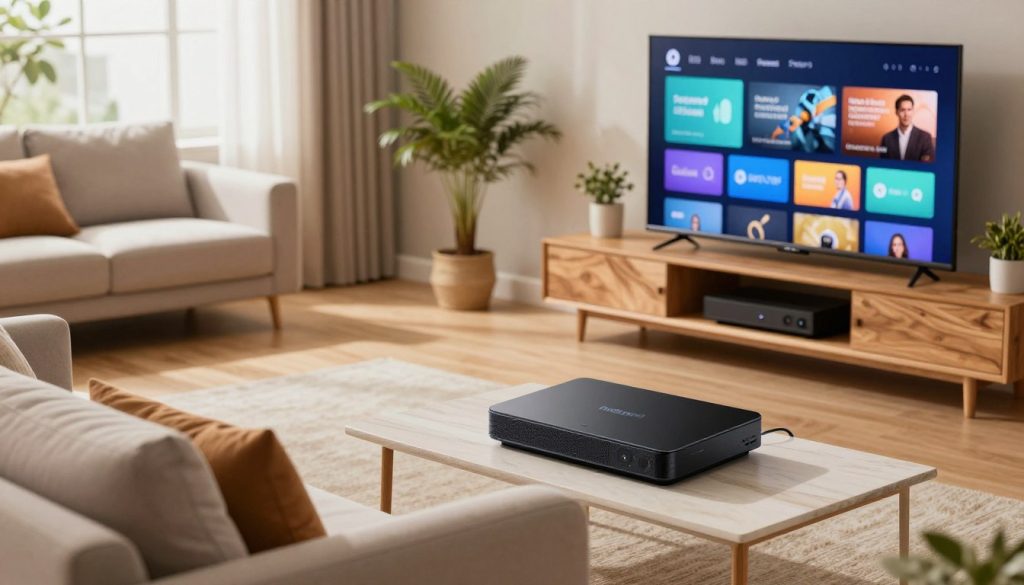
Externe streaming geräte wie Chromecast mit Google TV, Xiaomi TV Box S und NVIDIA Shield TV lassen sich einfach anschließen. Stecke das Gerät direkt in einen freien HDMI-Anschluss deines Fernsehers.
Gib der android tv box genug Platz für die Wärmeabgabe. Verbinde das Netzteil fest mit einer Steckdose, weil der USB-Port am Fernseher oft zu wenig Strom liefert.
Android-TV-Smart-TV von Sony oder Philips vorbereiten
Ein moderner smart tv von Sony oder Philips braucht keine externe Hardware. Das integrierte Android-Betriebssystem macht den Anschluss überflüssig.
Prüfe bei diesen Modellen, ob die aktuelle Firmware installiert ist. Ein aktuelles System hilft deinem iptv receiver, später reibungslos mit allen Apps zu kommunizieren.
HDMI-Eingang und Stromversorgung korrekt auswählen
Wähle nach dem Anschließen mit der Fernbedienung den passenden HDMI-Eingang. Viele moderne Geräte erkennen die android tv box automatisch und zeigen sofort ihr Signal.
“Qualität beginnt bei der richtigen Verbindung; wer hier sorgfältig arbeitet, spart sich später unnötige Fehlersuche.”
Was du bei einem schwarzen Bild oder fehlendem Ton prüfst
Bleibt der Bildschirm dunkel oder fehlt der Ton, prüfe diese Punkte nacheinander:
- Überprüfe, ob das HDMI-Kabel fest in beiden Geräten sitzt.
- Teste einen anderen HDMI-Port am Fernseher, falls der aktuelle Eingang nicht erkannt wird.
- Stelle sicher, dass die Stromversorgung der streaming geräte aktiv ist.
- Prüfe, ob der richtige Eingangskanal am smart tv manuell ausgewählt wurde.
Oft sind nur ein lockeres Kabel oder eine falsche Quelle schuld. Fehlt das Bild weiterhin, starte Fernseher und Gerät neu, um die HDMI-Handshake-Verbindung zu erneuern.
Schritt 2: Android TV mit dem Internet verbinden
Eine stabile Verbindung ist das Herzstück für dein internet fernsehen auf Android TV. Ohne gute Datenübertragung entstehen schnell Ruckler oder Bildaussetzer bei deinen Lieblingssendungen.
WLAN-Verbindung am Fernseher einrichten
Die meisten modernen Geräte verbinden sich einfach mit dem Funknetzwerk. Öffne die Einstellungen, und wähle Netzwerk und Internet aus.
Suche dein Heimnetzwerk, und gib das Passwort ein, um WLAN Android TV zu aktivieren. Nutze möglichst das 5-GHz-Band, wenn dein Router es unterstützt. Dort gibt es meist weniger Überlastung.
Ethernet-Verbindung für zuverlässiges Streaming verwenden
Für eine unterbrechungsfreie Übertragung ist ein Kabel oft die bessere Wahl. Ethernet Streaming ist stabiler als WLAN, weil Störungen das Signal seltener beeinflussen.
Verbinde ein LAN-Kabel mit deinem Android-TV-Gerät und dem Router. Die Einrichtung erfolgt meist automatisch, sodass du sofort von einer konstanten Bandbreite profitierst.
Internetgeschwindigkeit und Streaming-Qualität testen
Prüfe vor dem Fernsehen deine aktuelle Internetgeschwindigkeit IPTV. Nutze dafür eine der zahlreichen Speedtest-Apps aus dem Google Play Store. So siehst du, ob deine Leitung hochauflösende Inhalte schafft.
Gute Streaming-Qualität braucht für HD mindestens 10 Mbit/s. Für 4K-Streams werden etwa 25 Mbit/s empfohlen. Teste idealerweise zu verschiedenen Tageszeiten, damit du Schwankungen früh erkennst.
WLAN-Störungen, Router-Abstand und Netzüberlastung beheben
Wirkt die Verbindung instabil, prüfe zuerst den Abstand zwischen Router und Fernseher. Dicke Wände und andere elektronische Geräte können das Signal stark schwächen.
Vermeide Netzüberlastung, und starte während des Streamings keine großen Downloads auf anderen Geräten im Haushalt. Ein einfacher Neustart des Routers hilft zudem oft gegen kurzzeitige Störungen im Funkkanal.
Schritt 3: Eine passende IPTV-App installieren
Nach der Verbindung installierst du eine passende IPTV-App. Sie verbindet deinen Anbieter mit dem Bildschirm und zeigt deine Inhalte klar und flüssig.
IPTV-App im Google Play Store finden
Der sicherste Weg führt über den offiziellen Google Play Store. Öffne ihn über das Hauptmenü deiner android tv box oder deines Smart-TVs. Suche dort Player, die für Android TV optimiert sind.
TiviMate IPTV Player für Android TV installieren
Der TiviMate IPTV Player zählt für Android-Geräte zu den besten Lösungen. Er bietet eine moderne Oberfläche und lässt sich leicht bedienen. Suche ihn im Store und wähle „Installieren“, um ihn auf dein Gerät zu laden.
IPTV Smarters Pro als alternative Anwendung nutzen
Eine gute Alternative ist IPTV Smarters Pro. Die App bietet viele Funktionen und unterstützt verschiedene Formate für Wiedergabelisten. Viele Nutzer schätzen ihre Stabilität und einfache Einrichtung.
Seriöse Apps erkennen und inoffizielle APK-Dateien vermeiden
Beim Herunterladen von Software ist Vorsicht wichtig. Lade Apps nur aus vertrauenswürdigen Quellen wie dem offiziellen Store. Installiere keine inoffiziellen APK-Dateien aus unbekannten Quellen, denn sie können Sicherheitsrisiken enthalten.
- Sicherheit: Offizielle Apps werden regelmäßig auf Schadsoftware geprüft.
- Kompatibilität: Apps aus dem Store sind perfekt auf deine Hardware abgestimmt.
- Support: Updates werden automatisch bereitgestellt, um Fehler zu beheben.
App-Berechtigungen und automatische Updates kontrollieren
Prüfe nach der Installation kurz die Einstellungen der App. Achte auf ihre Berechtigungen, damit deine Privatsphäre geschützt bleibt. Aktiviere automatische Updates im Store, damit der Player aktuell bleibt und zuverlässig läuft.
Schritt 4: IPTV-Zugangsdaten in der App eintragen
Die Einrichtung deiner IPTV-Zugangsdaten ist wichtig für reibungsloses Streaming auf deinem Android-TV-Gerät. Nach der Installation verbindest du die App mit deinem legalen Anbieter und erhältst Zugriff auf deine Inhalte.
M3U-Playlist als Zugangsart verwenden
Viele Nutzer wählen die klassische Methode mit einer M3U-Playlist. Diese Datei oder URL enthält alle nötigen Angaben und lädt deine Senderliste direkt in den Player.
Playlist-URL vom legalen IPTV-Anbieter übernehmen
Kopiere die URL deines Anbieters sorgfältig in das passende Eingabefeld der App. Achte darauf, dass keine Leerzeichen am Anfang oder Ende stehen, weil dies die Verbindung verhindern könnte.
Xtream-Codes-API mit Serveradresse, Benutzername und Passwort einrichten
Eine moderne und oft stabilere Alternative ist die Xtream-Codes-API. Gib dafür Serveradresse, Benutzernamen und Passwort in die passenden Felder ein.
Diese Methode synchronisiert Senderlisten und Programminformationen automatisch und sehr schnell. Sie eignet sich besonders für Nutzer, die eine komfortable Verwaltung ihrer Kanäle wünschen.
EPG-Adresse für elektronische Programminformationen ergänzen
Damit du immer weißt, was läuft, hinterlegst du eine gültige EPG-Adresse. Sie füllt deinen TV-Guide mit aktuellen Daten.
Sendergruppen, Favoriten und TV-Guide synchronisieren
Nach der Eingabe der EPG-Daten startet die App meist automatisch den Abgleich. Dabei sortiert sie Sendergruppen, lädt Favoriten und aktualisiert den TV-Guide für die kommenden Tage.
Fehler bei URL, Login oder abgelaufenen Zugangsdaten erkennen
Prüfe zuerst die Schreibweise deiner Daten, falls die Verbindung scheitert. Kleine Tippfehler finden sich oft in der M3U-Playlist oder der Xtream-Codes-API.
Prüfe auch, ob dein Abonnement noch aktiv ist. Lädt die EPG-Adresse nicht oder wird der Login verweigert, können Zugangsdaten abgelaufen sein. Auch der Server des Anbieters kann vorübergehend nicht erreichbar sein.
Schritt 5: Sender, Bild und Ton optimal einstellen
Die App ist bereit. Jetzt folgt der Feinschliff für dein gutes Fernseherlebnis. Die richtige Konfiguration hält deine streaming geräte stabil und zeigt Inhalte in bester Qualität.
Senderliste laden und nach Kategorien sortieren
Sobald die Verbindung steht, lädt die App automatisch deine Senderliste. Es lohnt sich, sie direkt nach Kategorien wie Sport, Nachrichten oder Unterhaltung zu sortieren.
Viele moderne Player bieten eine Favoritenfunktion. Markiere deine meistgesehenen Kanäle, damit du sie schnell wiederfindest.
Bildqualität zwischen SD, HD und 4K anpassen
Die Auflösung prägt dein Fernseherlebnis. Wähle je nach Internetgeschwindigkeit zwischen SD-Streaming, HD-Streaming und hochauflösendem 4K-Streaming.
Deine IPTV-Bildeinstellungen müssen zur Leistung deiner Leitung passen. Eine automatische Anpassung verhindert oft Unterbrechungen.
Seitenverhältnis, Untertitel und Audiosprache konfigurieren
Manchmal passt das Bildformat nicht zu deinem Fernseher. Setze es in den App-Optionen manuell auf „Vollbild“ oder „Original“.
Untertitel und bevorzugte Audiosprache für internationale Sender lassen sich bequem anpassen. Das hilft besonders bei Filmen in Originalsprache.
Ruckler durch Puffergröße und Decoder-Einstellungen reduzieren
Stockt das Bild gelegentlich, hilft oft eine größere Puffergröße. Sie gleicht kleine Schwankungen der Internetverbindung gut aus.
Du kannst außerdem den Decoder-Modus von „Hardware“ auf „Software“ umstellen. Bei älteren Geräten verbessert diese Änderung oft die Stabilität deutlich.
Tonverzögerung und Audioausgabe über Soundbar beheben
Ein asynchroner Ton kann den Fernsehspaß schnell trüben. Nutze die Audio-Offset-Funktion in deiner App, um Bild und Ton anzupassen.
Mit einer Soundbar muss die Audioausgabe in den Android-Einstellungen richtig eingestellt sein. Eine direkte Verbindung via HDMI-ARC sorgt meist für die beste Synchronität.
Schritt 6: Fernsehen und Streaming im Alltag nutzen
Nach der Einrichtung wird dein Fernseher zur modernen Entertainment-Zentrale. Mit iptv android tv steuerst du dein Programm einfach und flexibel.
Live-Fernsehen mit IPTV Android TV starten
Für Live-TV Android TV öffnest du einfach deine bevorzugte App. Meist startet sie mit dem zuletzt gesehenen Sender, sodass du sofort fernsehen kannst.
Modernes internet fernsehen bietet eine Bildqualität wie herkömmliches Kabelfernsehen. Nutze den Vollbildmodus für ein besonders gutes Bild.
Favoriten, Senderwechsel und Suchfunktion effizient verwenden
Markiere deine Lieblingssender als Favoriten, damit du sie schnell findest. Die meisten Player bieten dafür eine eigene Liste mit wenigen Klicks.
- Nutze die Suchfunktion, um gezielt nach Sendernamen oder Genres zu filtern.
- Wechsle zwischen den Kanälen über die Kanal-Liste oder die Programmübersicht.
- Verwende die Favoriten-Taste auf deiner Fernbedienung für einen schnellen Zugriff.
Aufnahmen, Timeshift und Mediatheken richtig einordnen
Wenn du eine Sendung verpasst, helfen dir IPTV-Mediatheken weiter. Viele Inhalte kannst du später direkt über die App ansehen.
Mit Timeshift IPTV hältst du Live-Inhalte an und startest sie später wieder. Das ist praktisch, wenn du kurz unterbrochen wirst.
Warum bestimmte Funktionen vom IPTV-Anbieter abhängen
Nicht jeder Anbieter unterstützt alle Funktionen. Einige Dienste bieten Cloud-Aufnahmen, andere beschränken das internet fernsehen auf Live-Streaming.
Die Verfügbarkeit von Komfortfunktionen wie Timeshift oder Archiv-Zugriff hängt direkt von deinem gewählten Abonnement und der technischen Infrastruktur deines Anbieters ab.
Mehrere Android-TV-Geräte mit einem Konto verwenden
Viele Nutzer möchten Live-TV Android TV auf mehreren Fernsehern nutzen. Prüfe beim Anbieter, wie viele Verbindungen dein Konto gleichzeitig erlaubt.
Oft kannst du die App auf mehreren Geräten installieren und dieselben Zugangsdaten nutzen. Zu viele Geräte können bei iptv android tv jedoch eine Sperrung auslösen, wenn die AGB dies verbieten.
Häufige IPTV-Probleme auf Android TV lösen
Eine gute Android-TV-Fehlerbehebung löst kleine technische Hürden schnell. Trotzdem können IPTV-Probleme den Fernsehgenuss kurz stören.
Sender bleiben stehen oder laden nicht
Unterbricht dein Stream ständig, liegt oft eine klassische IPTV-Pufferung vor. Meist sind eine instabile Internetverbindung oder ein überlastetes Netzwerk schuld.
- Prüfe, ob andere Geräte im Haushalt gerade große Datenmengen herunterladen.
- Wechsle bei WLAN-Problemen testweise auf eine kabelgebundene LAN-Verbindung.
- Starte deinen Router neu, um die Verbindung zum Internetanbieter zu erfrischen.
IPTV-App stürzt ab oder zeigt keine Playlist
Schließt sich deine App unerwartet oder bleibt die Senderliste leer, liegt ein IPTV-App-Fehler vor. Oft sind veraltete Daten oder falsche Einstellungen die Ursache.
Kein Bild, kein Ton oder falsche Auflösung
Manchmal passt die Bildausgabe nicht zu deinem Fernseher. Prüfe in den Android-Einstellungen, ob die Auflösung auf “Automatisch”, 1080p oder 4K steht.
EPG bleibt leer oder zeigt falsche Programmdaten
Ein EPG-Fehler entsteht oft, wenn die URL für Programminformationen nicht richtig geladen wird. Prüfe, ob die EPG-Adresse aktuell ist und keine Tippfehler enthält.
App-Cache leeren, Gerät neu starten und Updates installieren
Bevor du tiefer suchst, helfen oft diese drei einfachen Schritte.
| Maßnahme | Ziel |
|---|---|
| Cache leeren | Temporäre Fehlerdaten entfernen |
| Neustart | Systemprozesse neu initialisieren |
| Updates | Software-Bugs beheben |
Wann du den IPTV Anbieter oder Internetanbieter kontaktierst
Wenn alle Schritte scheitern, liegt das Problem vielleicht außerhalb deines Einflusses. Kontaktiere deinen IPTV-Anbieter, wenn Zugangsdaten abgelaufen sind oder sein Server gewartet wird.
Ist das gesamte Internet im Haushalt gestört, hilft dein Internetanbieter. Notiere bei Anfragen kurz deine bisherigen Schritte. So kann die Lösung schneller erfolgen.
IPTV Android TV sicher und legal verwenden
Sicherheit und Legalität bilden die Basis für IPTV auf deinem smart tv. Beim Empfang digitaler Inhalte über das Internet solltest du immer legal handeln.
Legale IPTV-Angebote in Deutschland von fragwürdigen Streams unterscheiden
In Deutschland unterscheidest du offizielle Anbieter leicht von illegalen Portalen. Ein legales IPTV Deutschland Angebot erkennst du meist am Impressum und klaren Vertragsbedingungen. Fragwürdige Streams werben oft mit extrem niedrigen Preisen für tausende lizenzpflichtige Sender.
Urheberrechtlich geschützte Sender nur mit gültiger Lizenz streamen
Das IPTV-Urheberrecht schützt Sender und Produzenten. Bei geschützten Inhalten muss der Anbieter nötige Lizenzen für Deutschland besitzen. Nicht autorisierte Quellen können rechtliche Folgen haben und sind zu vermeiden.
Passwörter, Zahlungsdaten und Privatsphäre schützen
Der IPTV-Datenschutz wird bei Streaming-Apps oft unterschätzt. Speichere Zahlungsdaten nur bei vertrauenswürdigen Diensten. Nutze für jeden Dienst ein eigenes, starkes Passwort gegen fremde Zugriffe.
VPN-Nutzung, Geoblocking und Anbieterbedingungen richtig bewerten
Viele Nutzer verwenden VPNs gegen Geoblocking. Prüfe deshalb genau die Nutzungsbedingungen deines Anbieters. Ein VPN schützt deine Privatsphäre, ersetzt aber keine Gesetze oder Lizenzvereinbarungen.
Warum kostenlose Senderlisten aus unbekannten Quellen riskant sind
Im Internet gibt es viele Angebote für kostenlose Senderlisten. Sie enthalten oft instabile Streams oder schleusen Schadsoftware auf dein System. Außerdem fördern sie oft illegale Strukturen und schaden den Urhebern.
| Merkmal | Legales IPTV | Illegale Streams |
|---|---|---|
| Rechtliche Basis | Lizenziert | Urheberrechtsverletzung |
| Sicherheit | Hoch (verschlüsselt) | Gering (Malware-Gefahr) |
| Bildqualität | Stabil (HD/4K) | Oft fehlerhaft |
| Support | Vorhanden | Nicht existent |
Fazit
Die Einrichtung von iptv android tv öffnet dir eine neue Welt digitaler Unterhaltung. Mit passender Hardware und stabiler Internetverbindung genießt du Lieblingsinhalte in bester Qualität auf deinem Fernseher.
Nutze iptv android tv stets mit legalen Abonnements. Seriöse Anbieter bieten hohe Bildqualität und schützen dich vor Sicherheitsrisiken dubioser Quellen.
Halte deine Apps und dein Betriebssystem regelmäßig aktuell. So bleibt dein Streaming-Erlebnis reibungslos und frei von technischen Unterbrechungen.
Du kannst dein Streaming-Erlebnis nun individuell gestalten. Probiere verschiedene Einstellungen und finde die passende Konfiguration für deine Sehgewohnheiten.
Entdecke mit Freude die vielfältigen Möglichkeiten deines modernen Systems. Dein Fernseher wird mit iptv android tv zur zentralen Anlaufstelle für erstklassiges Fernsehen und spannende Unterhaltung.